Appearance
1、启动Nginx
Windows 下启动 nginx
在下载 nginx 后,在nginx安装目录的绝对路径的框框内输入 cmd
直接输入 nginx 或者 start nginx,然后回车,就可以启动nginx
nginx
#推荐这一种
start nginx
在浏览器地址栏输入 localhost:80,然后再回车, 查看是否有 nginx 访问主页,如果有,则启动成功。
一般访问问题是端口占用,可以改一下 nginx 访问端口,或者杀掉对应进程。
关闭nginx的命令:
#快速关闭
nginx -s stop
#优雅关闭
nginx -s quit
重新加载
nginx -s reload一般来说,启动 nginx 后会出现两个或两个以上的线程,其中 1 个是主线程,另外 n 个是工作进程。(通过使用多个工作进程来并行处理请求,从而实现高性能和高并发处理能力)
默认情况下,Nginx可能会根据你的服务器的CPU核心数自动设置工作进程的数量,以最大化利用硬件资源。
如何区分,一般在 windows 环境下,PID 较小的那个是先启动的(PID较小的那个进程通常是首先启动的进程,也就是主进程。)
tasklist /fi "IMAGENAME eq nginx.exe,可以通过这个命令或者在任务管理器上看对应的线程信息
linux 环境下,可以通过 ps aux | grep nginx 查看进程信息
会有类似输出
root     12345  0.0  0.1  123456  7890 ?        Ss   Apr10   0:00 nginx: master process /usr/sbin/nginx -g daemon off;
nginx    12346  0.0  0.2  123457  7891 ?        S    Apr10   0:00 nginx: worker process
通过 nginx 访问服务器文件(预览)
这里演示操作是在 docker 容器中进行的,在容器内部,Nginx的配置文件,通常位于/etc/nginx/nginx.conf或/etc/nginx/conf.d/目录下。
vi /etc/nginx/nginx.conf

###修改后重新加载
nginx -s reload
实际操作这里 vi 显示不存在命令,看了一下建议:对于生产环境的容器,直接进入容器修改配置文件并不是最佳实践。最好是通过更新配置文件和重新部署容器的方式来管理更改
看了一下 Portainer 工具中里面是写了映射路径的,根据提示找到配置文件:/home/nginx/conf/nginx.conf
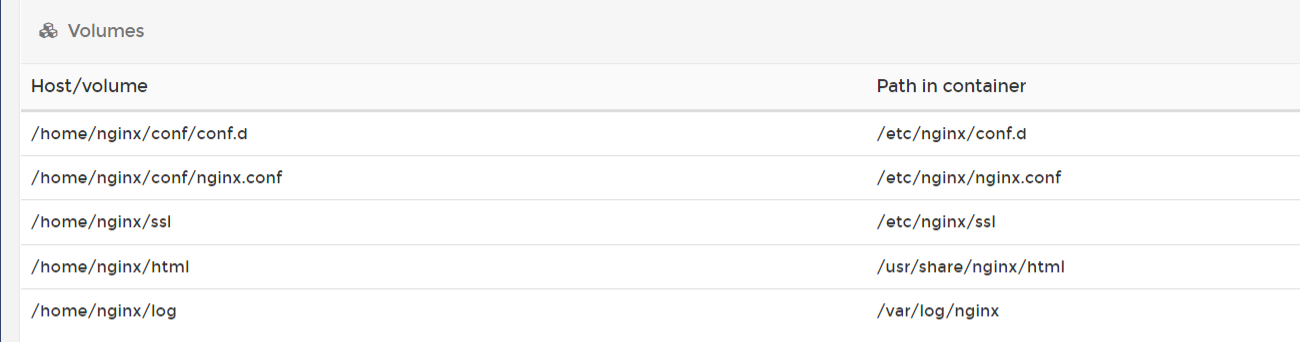
修改配置文件
配置一个新的server块或修改现有的server块,以指向你的文件存储目录。
server {
    listen 80;
    192.168.0.21; # 替换为你的域名或IP地址

    location /files {
        alias /root/wJF/shareFiles/; # 指向实际的文件目录
        autoindex on; # 开启目录列表
    }
}
重启容器
修正:
启动命令的原因,然后由于是 Docker 容器内,需要挂载路径,需要改一下配置文件和启动命令
	server {
		listen 80;
		server_name 192.168.0.21; # 替换为你的域名或IP地址

		location /files {
			alias /usr/share/nginx/shareFile/; # 指向实际的文件目录
			autoindex on; # 开启目录列表
		}
	}
启动命令
docker run \
-p 9002:80 \
--name nginx \
-v /home/nginx/conf/nginx.conf:/etc/nginx/nginx.conf \
-v /home/nginx/conf/conf.d:/etc/nginx/conf.d \
-v /home/nginx/log:/var/log/nginx \
-v /home/nginx/html:/usr/share/nginx/html \
-v /home/nginx/shareFile/:/usr/share/nginx/shareFile \
-v /home/nginx/ssl:/etc/nginx/ssl \
-d nginx:latest
访问: http://192.168.0.21:9002/files/
docker 容器内访问有点问题,改为在 windows 本地环境下操作
修改配置文件
	server {
		listen 8087;
		server_name localhost; # 替换为你的域名或IP地址

		location /files {
			alias D:/01_LQ/DiaryLearn/Java/Nginx/test/; # 指向实际的文件目录
			autoindex on; # 开启目录列表
		}
	}
同端口 80 关闭一下,正常访问 http://localhost:8087/files 能够显示对应文件,文件名不要是中文的,支持 pdf 预览和下载操作。
从目标服务器下载文件
经过上面的配置后,你能够在浏览器进行访问相关文件夹的内容,如果你需要下载,可以通过下面操作:
示例:
curl -O 192.168.0.21:9002/files/MQ.pdf

wget 192.168.0.21:9002/files/MQ.pdf (Liinux)
上传文件操作
做一个简易的反向代理就行,后端服务可以使用 Java 的程序或者其他的
看了一下相关的操作说明,一般都是 通过代理操作来进行文件上传操作的,然后在文件上传过程中,对于 nginx 的配置是有一些配置项配置的。
了解一些关于大文件传输时可能会用的配置项:
| 配置项 | 描述 |
|---|---|
| client_max_body_size | 设置请求体允许最大体积 |
| client_header_timeout | 等待客户端发送一个请求头的超时时间 |
| client_body_timeout | 设置读取请求体的超时时间 |
| proxy_read_timeout | 设置请求被后端服务器读取时,Nginx等待的最长时间 |
| proxy_send_timeout | 设置 |
在传输大文件时,client_max_body_size、client_header_timeout、proxy_read_timeout、proxy_send_timeout这四个参数值都可以根据自己项目的实际情况来配置。
实际操作进行的配置
nginx.conf
	server {
		listen 8087;
		server_name localhost; # 替换为你的域名或IP地址

		location /files {
			alias D:/01_LQ/DiaryLearn/Java/Nginx/test/download/; # 指向实际的文件目录
			autoindex on; # 开启目录列表
		}

		location /upload {
			#指定客户端请求体的临时存储路径。如果客户端上传的数据非常大,不能一次性读入内存,Nginx会将接收到的数据流分块写入这个临时文件夹。
			client_body_temp_path D:/01_LQ/DiaryLearn/Java/Nginx/test/uploads/1/;
			#设置客户端请求体的大小限制为5MB。如果请求体的大小超过这个值,客户端会收到一个表示请求实体过大的413错误。
			client_max_body_size 5m;
			proxy_set_header Host $http_host;
			proxy_set_header X-Real-IP $remote_addr;
			proxy_set_header X-Forwarded-For $proxy_add_x_forwarded_for;
			#所有匹配/upload的请求将被转发到本机的8080端口的HTTP服务器。这意味着实际处理文件上传的是监听在8080端口的服务器。
			proxy_pass http://localhost:8080/system/file/upload;
			error_page   500 502 503 504  /50x.html;
		}
	}
java 的后端代码示例
@RestController
@RequestMapping("/system/file")
public class FileUploadController {

    @PostMapping("/upload")
    public ResponseEntity<String> handleFileUpload(@RequestParam("file") MultipartFile file) {
        String message = "";
        try {
            // 目标目录路径字符串
            String directory = "D:/01_LQ/DiaryLearn/Java/Nginx/test/uploads/2/";
            // 通过Paths.get()转换为Path对象
            Path path = Paths.get(directory);
            // 确保目录存在
            Files.createDirectories(path);
            // 解析路径与文件原始名称组合为新路径
            Path filePath = path.resolve(file.getOriginalFilename());
            // 保存文件
            Files.copy(file.getInputStream(), filePath);

            message = "You successfully uploaded " + file.getOriginalFilename() + "!";
            return ResponseEntity.status(200).body(message);
        } catch (Exception e) {
            message = "Failed to upload " + file.getOriginalFilename() + " due to " + e.getMessage();
            return ResponseEntity.status(500).body(message);
        }
    }
}
配置头相关的内容注意一下。
这里改善一下上述的 java 文件传输代码
@PostMapping("/upload")
public ResponseEntity<String> handleFileUpload(@RequestParam("file") MultipartFile file) {
    String message = "";
    if (file.isEmpty()) {
        return ResponseEntity.status(HttpStatus.BAD_REQUEST).body("The file is empty.");
    }

    // 目标目录路径字符串
    String directory = "D:/01_LQ/DiaryLearn/Java/Nginx/test/uploads/2/";
    // 通过Paths.get()转换为Path对象
    Path path = Paths.get(directory);

    try {
        // 确保目录存在
        Files.createDirectories(path);

        // 解析路径与文件原始名称组合为新路径
        Path filePath = path.resolve(file.getOriginalFilename());

        // 检查文件是否已存在
        if (Files.exists(filePath)) {
            return ResponseEntity.status(HttpStatus.BAD_REQUEST).body("File already exists: " + file.getOriginalFilename());
        }

        // 保存文件
        try (InputStream inputStream = file.getInputStream()) {
            Files.copy(inputStream, filePath);
        }

        message = "2 You successfully uploaded " + file.getOriginalFilename() + "!";
        return ResponseEntity.status(HttpStatus.OK).body(message);
    } catch (IOException e) {
        message = "Failed to upload " + file.getOriginalFilename() + " due to " + e.getMessage();
        return ResponseEntity.status(HttpStatus.INTERNAL_SERVER_ERROR).body(message);
    }
}
这里主要的区别是添加了 try-with-resources (注意添加一下)
try-with-resources语句可以自动管理资源,确保在语句结束时自动关闭资源,这对于文件上传中的输入流非常有用。
文件传输
nginx 应该不支持文件传输,需要使用第三方组件进行文件传输,比如 sftp 等。
参考